x تبلیغات
مشاوره تحصیلی و روانشناسی

آموزش مشاهده افراد متصل به وای فای

 در عصر جدید در اکثر محیط های کاری و خانه ها مردم برای اتصال به اینترنت از وای فای استفاده می کنند. همچنین گسترش استفاده از مودم های بی سیم باعث شده با آن که مودم شما دارای رمز عبور است اما باز هم افراد سودجو به وای فای شما متصل شوند و به صورت رایگان از حجم اینترنتتان استفاده کنند. شما می توانید از روش های مختلفی برای مشاهده افراد متصل به وای فای خود استفاده کنید یکی از این راه ها جلوگیری از سو استفاده هکرها و حفظ امنیت وای فای، کنترل افراد متصل به وای فای می باشد.

دراین مقاله گروه الو رایانه کمک چند نرم افزار را که قابلیت مشاهده افراد متصل به وای فای برای اندروید، iOS و ویندوز را دارد کرد و نحوه مشاهده افراد متصل به وای فای کامپیوتر به شما معرفی خواهد.

همچنین می توانید مقالات ما را نیز در این خصوص مانند اعمال محدودیت در اتصال به وای فای، آموزش بازیابی رمز مودم و مک فیلتر در مودم دی لینک مطالعه فرمایید.

مشاهده افراد متصل به وای فای در کامپوتر و لپ تاپ

با توجه به گسترده بودن سیستم عامل ویندوز، راه های زیادی برای بررسی افراد متصل به wifi خود در پیش رو دارید، فرقی نمی کند کاربر لپ تاپ باشید یا رایانه شخصی، با استفاده از نرم افزار های متنوعی می توانید به لیست افرادی که به مودم شما متصل هستند دسترسی پیدا کنید.

یکی از ساده ترین نرم افزار ها برای این امر، Wireless Network Watcher می باشد. این برنامه رابط کاربری بسیار ساده ای دارد و با اسکن سریع داده های مربوط به شبکه وای فای شما، اطلاعات کامل و جامعی را در اختیار شما قرار خواهد داد.

_ ابتدا نرم افزار Wireless Network Watcher را دانلود و نصب نمایید.

_  پس از اینکه وارد برنامه شدید، منتظر بمانید تا فرآیند اسکن تمام شود.

_ از قسمت پایین، سمت چپ می توانید وضعیت اسکن را بررسی نمایید.

_ بعداز پایان اسکن، لیست افرادی که به وای فای شما متصل شده اند را مشاهده می نمایید.

برنامه GlassWire Pro برای افرادی مناسب می باشد که طرفدار کار با برنامه هایی هستند که دارای محیط مدرن و گرافیکی می باشد. این نرم افزار هم برای ویندوز طراحی شده و اطلاعات و مدیریت کاملی از شبکه وای فایتان را در اختیارتان قرار می دهد، هم چنین با استفاده از این برنامه می توانید، متوجه شوید که میزان مصرف اینترنت یک بخش خاص از سیستم شما چه مقدار بوده است. بعد از نصب این برنامه به بخش Network رفته و لیست افرادی که به وای فای شما وصل شده اند را مشاهده نمایید.

نکته : یکی از مهم ترین قابلیت های برنامه GlassWire Pro، هشدار هنگام اتصال وای فای جدید می باشد.

مشاهده افراد تصل به وای فای در گوشی هوشمند

با توجه به محبوبیت گوشی های موبایل نسبت به سیستم هایی مانند لپ تاپ و کامپیوتر، بیش تر کاربران به دنبال روشی برای مشاهده افراد متصل به وای فای در گوشی هوشمند می گردند.

ما در این بخش به شما آموزش می دهیم که چگونه با گوشی اندروید و آیفون خود افراد وصل شده به مودمتان را مشاهده نمایید.

مشاهده افراد متصل به وای فای در اندروید

با کمی جست و جو در لیست برنامه های گوگل پلی، با تعداد زیادی از نرم افزارهای مشاهده افراد متصل به وای فای رو به رو می شوید. در میان این نرمافزار ها شاید یکی از بهترین ها برنامه WiFi Inspector باشد. زیرا هم رابط کاربری ساده ای دارد و هم امکانات بسیار کاربردی را در اختیارکاربران خود قرار می دهد.

پس از نصب و ورود به این برنامه، اطلاعاتی مانند اسم و آدرس IP شبکه، لیست افراد متصل شده با شبکه، مک آدرس ها و غیره را مشاهده نمایید. همچنین این برنامه قادر است تا ادیوایس هایی که از طریق کابل LAN متصل شده اند را شناسایی کند.

مشاهده افراد متصل به وای فای در ios

برای گوشی های ios نصب برنامه Fing می تواند یکی از بهترین انتخاب های شما باشد، زیرا این برنامه یکی از کامل ترین، نرم افزار های مدیریت شبکه ios می باشد و امکانات زیادی را در اختیارتان قرار می دهد. این امکانات شامل موار زیر می شوند :

_ تست سرعت

_ اسکن پورت

_ پینگ دستگاه

_ Traceroute

_ جست و جوی DSN

_ چک کردن امنیت شبکه

مشاهده افراد متصل به وای فای از طریق مودم

یکی از ساده ترین راه های بررسی افراد وصل شده به وای فای بررسی اطلاعاتی می باشد که در صفحه مدیریت و تنظیمات مودمتان در اختیار شما قرار داده می شود. استفاده از این روش شاید کمی پیچیده تر از روش ها گفته شده دیگر باشد و در صورتی که به بخش مدیریت مودم خود آشنایی ندارید؛ بهتر است از روش های گفته شده دیگر استفاده کرده و یا با مجموعه الو رایانه کمک تماس گرفته تا کارشناسان ما هر گونه تغییر و یا اطلاعاتی را که می خواهید در اختیار شما قرار دهند.

_ ابتدا آدرس ۱۹۲.۱۶۸.۱.۱ را جست و جو نمایید.

_ نام کاربری و رمز عبور ود را وارد نمایید. (رمز عبور و نام کاربری به صورت پیش فرض برای همه admin در نشر گرفته شده است)

_ بعد از ورود به بخش تنظیمات مودم، وارد بخش wireless شوید.

_ در این قسمت وارد بخش  wifi client list یا Attached devices و یا Connected devices شوید. (برای مدل های مختلف وای فای متفاوت است)

_ بعد از ورود به بخش مربوطه، می توانید لیست تمامی دستگاه های متصل شده به وای فای را مشاهده نمایید.

قطع اتصال افراد متصل به وای فای

ممکن است هنگام بررسی لیست افرادی که به وای فای شما متصل شده اند با یک فرد ناشناس رو به رو شوید، در چنین مواقعی حتما این سوال در ذهن شما شکل می گیرد که چگونه می توانید دسترسی افراد ناشناس به اینترنت خود را قطع کنید؟

ساده ترین راه، تغییر رمز مودم می باشد، با عوض کردن رمز وای فای تمامی افرادی که به اینترنت متصل هستند، دسترسی شان قطع شده و برای اتصال مجدد باید رمز وای فای جدید را وارد نمایند.

البته اگر قصد تغییر رمز ندارید و می خواهید تنها دسترسی فرد ناشناس را قطع نمایید باید آدرس مک شخص مورد نظر را بلاک کنید، برای این کار می توانید مراحل زیر را دنبال نمایید.

_ ابتدا وارد آی پی ۱۹۲.۱۶۸.۱.۱ شوید.

_ با وارد کردن نام کاربری و رمز عبور خود وارد پنل تنظیمات مودم خود شوید.

_ وارد بخش wireless شوید.

_ گزینه MAC address filter را پیدا کرده و تنظیمات آن را بر روی Activated قرار دهید.

_ گزینه action را بر روی Deny Association قرار داده تا چندین فیلد خالی برای شما نمایش داده شود.

_ با وارد کردن مک آدرس مورد نظرتان در این فیلدها و انتخاب کردن گزینه save می توانید شخص مورد نظرتان را بلاک کنید.

در آخر

ما در این مقاله روش های مشاهده افراد متصل به وای فای را برایتان شرح داده ایم و در انتها نیز به شما آموزش دادیم که چگونه می توانید دسترسی افراد ناشناس به مودمتان را قطع نمایید.

رمز مودم دقیق مثل رمز کارت بانکی یک چیز شخصی است و بهتر است به هیچ عنوان آن را در اختیار افراد نامطمئن قرار ندهید، با انجام مراحلی که شرح دادیم به سادگی می توانید دسترسی افراد به اینترنتان را محدود نمایید ما در صوتی که گزینه های امنیتی دیگر را به خوبی اعمال نکرده  رعایت نکنید باز هم ممکن است چنین اتفاقاتی برای شما بیفتد، به همین دلیل می توانید با مجموعه الو رایانه کمک تماس گرفته تا کارشناسان ما با اقداماتی خاص، امنیت وای فای شما را بالاتر ببرند.

منبع

علت قرمز شدن چراغ اینترنت مودم چیست ؟

 قرمز شدن چراغ اینترنت مودم و قطعی اینترنت یکی از پیشامدهایی می باشد که ممکن است بارها آن را تجربه کرده باشید. این اتفاق ممکن است به علت عدم بر قراری صحیح اتصالات به مودم، اتصال تعداد زیادی دستگاه به یک مودم، عدم استفاده از اسپلیتر، بوق نداشتن خط رانژه و غیره بیفتد که برای رفع هر کدام از این موارد با راه حل های گوناگونی مواجه هستید و در صورت داشتن خطا در رفع برخی از این مشکلات ممکن است دیگر نتوانید به پنل مودم خود دسترسی داشته باشید. در این شرایط نه تنها مشکل قرمز شدن چراغ مودم شما بر طرف نشده بلکه مشکل بزرگ تری نیز به آن اضافه می شود.

در این مقاله ما علت قرمز شدن چراغ اینترنت مودم را برایتان شرح داده ایم و راه حل های مناسبی را برای رفع این مشکل به شما ارائه داده ایم.

چراغ اینترنت مودم TP-Link

اگر با دقت به مودم TP-Link خود توجه کنید چراغ های مودم شما مشابه تصویر بالا می باشد که کاربرد آن ها به شرح زیر می باشد :

۱_ چراغ Power : اگر این چراغ سبز باشد به معنی اتصال صحیح آداپتور به مودم می باشد و اگر این چراغ قرمز باشد شما باید آداپتور و پریز برق را برسی کنید که آیا برق به درستی به مودم می رسد.

۲_ چراغ ADSL : اگر این چراغ سبز باشد به این معنی است که بر روی خط تلفن شما سرویس ADSL فعال است. اگر این چراغ قرمز باشد به این معنی است که سرویس ADSL  شما غیر فعال شده است یا خطوط مخابراتی به مشکل خورده است.

۳_ چراغ Internet : اگر این چراغ سبز باشد به این معنی است که شما با موفقیت به اینترنت متصل شده اید.

۴_ چراغ WLAN : اگر این چراغ سبز باشد به این معنی است وایرلس مودم فعال است.

۵_ چراغ های ۱ تا ۴ : اگر این چراغ سبز باشد به این معنی است که یکی از پورت های LAN به یک وسیله دیگر متصل است.

چراغ اینترنت مودم d-link

چراغ های مودم d-link که مشابه چراغ های مودم TP-Link هست فقط با این تفاوت که مودم d-link 3 چراغ بیشتر دارد که در ادامه با آن ها آشنا می شوید.

۱_ چراغ Power : اگر این چراغ سبز باشد به معنی اتصال صحیح آداپتور به مودم است و اگر این چراغ قرمز باشد شما باید آداپتور و پریز برق را برسی کنید که آیا برق به درستی به مودم میرسد یا خیر!

۲_ چراغ های ۱ تا ۴ : اگر این چراغ سبز باشد به این معنی است که یکی از پورت های LAN به یک وسیله دیگر متصل است.

۳_ چراغ Wireless : اگر این چراغ سبز باشد به این معنی است مودم وایرلس مودم فعال است.

۴_ چراغ WPS : یک استاندارد تنظیمات امنیتی شبکه وای فای است.

۵_ چراغ USB : اگر این چراغ سبز باشد به این معنی است که به مودم شما یک دستگاه USB متصل است.

۶_ چراغ DSL : این چراغ فعال بودن سرویس adsl را برو خط شما نشان می دهد.

۷_ چراغ Internet : در صورت اتصال شمابه اینترنت این چراغ روشن می شود.

چراغ اینترنت مودم زایکسل

۱_ چراغ Power : نشان دهنده اتصال صحیح آداپتور به برق می باشد.

۲_ چراغ ADSL : روشن و ثابت بودن این چراغ نشان می دهد که ارتباط مودم با خط adslبر قرار می باشد.

۳_ چراغ Internet : روشن بودن این چراغ نشان می دهد که اتصال مودم و اینترنت بر قرار می باشد.

۴_ چراغ LAN : روشن بودن این چراغ نشان دهنده اتصال سیستم به آن پورت از مودم است.

۵_ چراغ وایرلس : روشن و ثابت بودن این چراغ نشان دهنده فعال بودن وایرلس مودم است.

۶_ دکمه روشن و خاموش WPS : با فشردن دکمه روی مودم که با علامت کلید مشخص شده به مدت یک ثانیه وایرلس را روی مودم فعال کنید.

دلایل قرمز شدن چراغ مودم

در بخش قبلی با چراغ های مختلف بر روی بدنه مودم های tp-link ،D-link و Zylex و نقش آن ها آشنا شده ایم. پیش از ارائه راه حل برای رفع مشکل قرمز شدن چراغ مودم بهتر است به شناخت دلایل این اتفاق بپردازیم، در حالت کلی از مهم ترین دلایل قرمز شدن چراغ مودم می توانیم به موارد زیر اشاره کنیم :

_ قطع و وصلی تلفن محل کار یا خانه

خرابی سرویس تلفن یکی از اصلی ترین مشلاتی است که ممکن است در طول سال بارها با آن مواجه شویم، این مشکل به ۲ دلیل رخ می دهد، اولین دلیل به خاطر خرابی از سوی اداره مخابرات می باشد که برای پیگیری رفع این مشکل می توانید هم به صورت حضوری و هم غیر حضوری اقدام به انجام آن نمایید. دومین دلیل هم به علت خرابی سیم های تلفن داخل خانه می باشد و این خرابی هم می تواند به خاطر استفاده از سیم های نامرغوب و معیوب و اتصال نادرست به پریز باشد.

برای رفع این مشکل تنها می توانید از مامورین اداره مخابرات کمک بخواهید و این اقدام باید تنها در شرایطی صورت گیرد که شما ۱۰۰ درصد از خرابی و قطع بودن تلفن خود مطمئن باشید.

_ عدم برقراری صحیح اتصالات مودم

با توجه به این موضوع که برای اتصال مودم ها از سیم های گوناگونی استفاده می شود که کاربردهای مختلفی نیز دارند ممکن است با کوچک ترین جا به جایی مودم و یا حتی تعویض کابل باعث جداسازی سیم ها از جای اصلی و قطعی اینترنتی شود.

به همین دلیل بهتر است به هیچ عنوان مودم را جا به جا و دستکاری نکنید. در صورتی که بعد از جا به جایی و یا تعویض کابل مودم خود با قرمز شدن چراغ مودم رو به رو شده اید پیشنهاد می کنیم اتصالات مودم خود رابررسی نمایید.

_ عدم استفاده از اسپلیتر

اسپلیتر یک دستگاه کوچک و سفید رنگ می باشد که دارای ۳ درگاه است. با توجه به اینکه ADSL بر روی خط تلفن قرار گرفته و خط مجزایی برایش در نظر گرفته نشده است، در صورت عدم استفاده از اسپلیتر ممکن است سیگنال های ADSL و تلفن با یکدیگر تداخل داشته باشند و در اصطلاح کانفیلیکت رخ دهد که همین موضوع هم باعث قرمز شدن چراغ مودم شما می شود.

جالب است بدانید که قطعی اینترنت هنگام تلفن به همین دلیل اتفاق می افتد. در حالت کلی بیش تر مودم ها در بسته بندی خود اسپلیتر دارند و در صورت عدم وجد آن می توانید با قیمتی بسیار ناچیز یک اسپلیتر را به صورت جداگانه خریداری نمایید.

مهم ترین کاربرد های اسپلیتر شامل موار زیر می شوند :

۱_ عدم خش خش تلفن

۲_ جلوگیری از قطع شدن تلفن

۳_ جلوگیری از قرمز شدن مودم

_ خاموش بودن مودم

_ معیوب بودن پریز و کابل تلفن متصل به مودم

_ بوق نداشتن خط رانژه

_ اتصال تعداد زیادی دستگاه به صورت همزمان

_ مشکل از ISP است

رفع مشکل قرمز شدن چراغ مودم

_ خاموش و روشن کردن مودم

هنگام قطع شدن اینترنت و مواجه شدن با چراغ قرمز روی مودم، اولین کاری که هر شخصی انجام می دهد خاموش و روشن کردن مودم می باشد که در بیش تر مواقع بعد از انجام این کار، اینترنت وصل شده و چراغ مودم دیگر قرمز نیست اما اگر با انجام این کار، مودم شما درست نشد بهتر است راه حل های بعدی را نیز بررسی نمایید.

_ ریست کردن مودم

برای حل مشکل قرمز شدن چراغ مودم، یکی از روش ها ریست کردن مودم می باشد، برای این منظور باید یک سنجاق، سوزن ته گرد یا یک شی نوک تیز را وارد سوراخ بسیار ریز reset کرده و آن را تا ۱۵ ثانیه نگه دارید تا دستگاه ریست شود.

_ تماس با IPS

می توانید برای اطلاع دقیق از مشکل خود با اپراتور سرویس دهنده اینترنت نیز تماس بگیرید، البته این راهکار نیاز به کمی صبر و حوصله دارد تا اپراتور به تماس شما پاسخ داده و بتواند مشکل شما را حل نماید.

_ استفاده از پریز تلفن دیگر

اگر در منزل شما چندین پریز تلفن و یا کابل وجود دارد بهتر است مودم خود را به یکی دیگر از آن ها وصل نمایید، در صورتی که هیچ کدام از آن ها کار نکرد ممکن است سیم کشی دیوارها یا اتصالی که کابل یا خط تلفن وارد منزل شما می شود، دارای مشکل باشد.

_ بررسی میزان حجم اینترنت

در صورت تمام شدن حجم ترافیک اینترنت خود می توانید با ورود به پنل مدیریت مودم خود اقدام به خرید بسته جدید اینترنتی نمایید.

_تنظیم مجدد مودم

_ تماس با مجموعه الو رایانه کمک

کارشناسان مجموعه الو رایانه کمک می توانند به شما در رفع مشکل قرمز شدن چراغ مودم، تنظیم انواع مودم ها، بازیابی رمز، حل مشکل ارور ۶۵۱ مودم، تغییر آی پی مودم ها و غیره یاری برسانند و مشکلات شما را در کم تر از یک ساعت و به بهترین شکل ممکن بر طرف سازند. همان طور که اطلاع دارید، انجام چنین تنطیمات و ایجاد تغییرات در مودم ها ممکن است باعث بسته شدن دسترسی شما به مودم و پنل کاربری تان شده که برای رفع آن گاها هیچ راه حلی وجود ندارد.

قرمز شدن چراغ مودم بعد از reset

با توجه به گزارش های به دست آمده توسط کارشناسان مجموعه الو رایانه کمک، برخی از کاربران ما بعد از reset کردن مودم خود با قرمز شدن چراغ DSL رو به رو می شدند، متاسفانه این اتفاق در مودم هایی که برند نامشخصی دارند یک اتفاق طبیعی می شوند و علت وقوع آن به خاطر اختلال در فریم ویر مودم می باشد.

برای حل این مشکل ابتدا باید یک بار دیگر مودم را مجددا تنظیم نمایید. چنانچه این مشکل دوباره برای مودم شما پیش آمد باید فرم ویر مودم به روز رسانی شود، برای انجام این کار در صورتی که مودم شما دارای گارانتی می باشد می توانید با بخش پشتیبانی گارانتی خود تماس بگیرید.

اگر هم خودتان قصد به روز رسانی را داشتید بهتر است پیش از هر اقدامی تمامی مراحل کار را بررسی نمایید، زیرا در صورت انجام هر گونه اشتباهی دیگر دسترسی به پنل آن میسر نبوده و نه تنها مشکل مودمتان بر طرف نمی شود بلکه مشکل بزرگ تری نیز به آن اضافه خواهد شد.

پیشنهاد می کنیم برای به روز رسانی فیم ویر مودم با کارشناسان الو رایانه کمک تماس بگیرید تا تمامی مراحل را با جزئیات برای شما توضیح داده و یا حتی خودشان به روز رسانی را انجام دهند تا خیال شما از بابت مودمتان راحت باشد.

در آخر

در این مطلب ما درباره علت قرمز شدن چراغ اینترنت مودم و راه حل های رفع آن صحبت کردیم، همان طور که متوجه شدید اولین قدم برای حل مشکل قرمز شدن چراغ مودم، بررسی اتصالات و روشن بودن مودم می باشد و بعد از آن باید به سراغ reset کردن و کانفیگ مودم خود بروید. بهتر است برای انجام تنظیمات مودم خود با مجموعه الو رایانه کمک تماس گرفته تا کارشناسان مجموعه ما در کم تر از یک ساعت مودم های شما را کانفیگ نمایند و شما مجددا به اینترنت وصل شوید.

منبع 

تغییر آی پی مودم تی پی لینک

 با توجه به استفاده عموم مردم از اینترنت و مودم های خانگی، بالا بردن امنیت مودم ها بسیار ضروری شده است. یکی از این روش ها تغییر آی پی مودم تی پی لینک می باشد، که ما در این مطلب به شما نحوه تغییر IP مودم تی پی لینک را برایتان شرح داده ایم تا به سادگی و در کم تر از نیم ساعت بتوانید آی پی مودم خود را تغییر داده تا تنها خودتان یا افرادی که از IP مودم شما اطلاع دارند بتوانند به تنظیمات آن دسترسی داشته باشند.

آی پی مودم تی پی لینک

همان طور که می دانید IP همان آدرس صفحه تنظیمات مودم می باشد که در ۹۸ درصد مواقع ۱۹۲.۱۶۸.۱.۱ می باشد یعنی فرقی نمیکند مودم شما زایکسل، دی لینک و یا تی پی لینک است با چست وجوی این ای پی می توانید وارد پنل تنظیمات مود خود شوید. در صورتی که ای پی را سرچ کرده ولی وارد پنل تنظیمات مودمتان نشدید با دنبال کردن مراحل زیر می توانید، IPمودم خود را پیدا کنید :

_  از بخش start ویندوز، پنجره Command prompt را باز نمایید.

_ دستور ipconfig را در فیلد خالی تایپ نمایید.

_ نانچه با کابل LAN به مودم وصل شده اید، در قسمت Ethernet adapter Ethernet و در ردیف Default Gateway می توانید آدرس IP خود را مشاهده نمایید.

تغییر IP مودم تی پی لینک

با توجه به این موضوع که یکی از روش های بالا تر بردن امنیت مودم tp-link  عوض کردن IP مودم می باشد. برای تعویض IP مودم تی پی لینک خود مراحل زیر را دنبال کنید :

_ آی پی ۱۹۲.۱۶۸.۱.۱ را در گوگل سرچ کنید. (در نوار سرچ)

_ برای ورود به پنل تنظیمات مودم tp-link باید user name و password خود را وارد نمایید. (یوزر نیم و پسورد به صورت پیش فرض admin می باشد)

_ برای عوض کردن ip باید وارد سربرگ inferface setup شوید.

_ زیر شاخه LAN را انتخاب نمایید.

_ در بخش ip address رقم آخر را به رقمی که می دانید هیچ گاه فراموش نمی کنید، تغییر دهید.

_ گزینه save را انتخاب نمایید.

به همین سادگی IP مودم تی پی لینک شما تغییر یافت. از این پس با وارد کردن آدرس IP جدید خود تنها می توانید وارد پنل تنظیمات مودمتان شوید.

پس از انجام مرحله بالا و وارد کردن آی پی مورد نظر در قسمت Ip Address شما باید بر روی دکمه save کلیک کنید. پس از این شما برای ورود به بخش تنظیمات مودم باید در آدرس بار مروگر خود ip که وارد کردید را وارد کنید.

در آخر

در این مقاله ما به شما نحوه تغییر IP مودم تی پی لینک را آموزش داده ایم، زیرا همان طور که می دانید آی پی ۱۹۲.۱۶۸.۱.۱ یک IP پیش فرض برای تمامی مودم ها می باشد، در نتیجه افراد سودجو به سادگی می توانند به تنظیمات مودم شما دسترسی داشته باشند و آن را به نفع خودشان تغییر داده و دسترسی شما به مودمتان را به صورت کامل قطع نمایند. برای جلوگیری از چنین اتفاقاتی بهتر است، اقدامات ضروری در خصوص بالا بردن امنیت مودمتان را انجام دهید که یکی از آن ها تغییر آی پی می باشد. همچنین می توانید برای این منظور با مجموعه الو رایانه کمک تماس گرفته، تا کارشناسان ما در کم تر از یک ساعت امنیت مودم شما را با انجام اقدامات خاصی بیش تر نمایند.

منبع

پشتیبانی رسمی سامانه ثنا-تماس با پشتیبانی سامانه ثنا

 گاهی افراد در ثبت نام در سامانه ثنا و یا احراز هویت اینترنتی ثنا دچار مشکل می شوند و راه حل مشکل را نیز نمیدانند. ممکن است شما هنگام مشاهده ابلاغیه الکترونیکی ثنا و یا ثبت و بارگذاری دادخواست و لوایح قضایی به مشکل بخورید. یا امکان دارد که رمز شخصی عبور خود به ثنا را فراموش کرده باشید و ندانید که برای بازیابی پسورد چه اقدامی کنید.

شما تمام این مشکلات را می توانید با تماس با پشتیبانی ثنا، و مرکز راهنمای سامانه ابلاغ الکترونیکی حل کنید. البته به دلیل شلوغی سامانه و تماس های زیادی که با پشتیبانی ثنا گرفته می شود، احتمال این است که زمان زیادی ببرد تا شما به اپراتور وصل شده و مشکلتان بررسی شود.

بهترین و سریع ترین راه این است که با بخش پشتیبانی سامانه ها وکیل کمک تماس بگیرید تا مشاوران ما در کوتاه ترین زمان مشکل شما را حل کنند.

نحوه تماس پشتیبانی سامانه ثنا

شما علاوه بر اینکه می توانید، از طریق پشتیبانی ثنا مشکلات خود را حل کنید، میتوانید در صورتی که شکایت و یا انتقادی نیز دارید از طریق این راه مطرح کنید.

شما از طریق شماره های زیر می توانید با مرکز پشتیبانی سامانه ثنا ارتباط بگیرید.

شماره تلفن پشتیبانی سامانه ثنا ۵۷۷۹۸۰۰۰ با پیش شماره ۰۲۱ می باشد ، ساعت پاسخگویی در تایم اداری می باشد.

تلفن پشتیبانی سامانه ثنا ۲۰۱۰ تا ۶۳۹۷۲۰۰۵ -۰۲۱ می باشد که افراد می توانند از این شماره تلفن نیز برای ارتباط با کارشناسان مرکز پشتیبانی سامانه ثنا استفاده نمایند.

 شماره تلفن ۶۳۹۷۷ – ۰۲۱ شماره تماس ارتباط با مشاوران پشتیبانی ثنا جهت اعلام شکایت می باشد..

آدرس پست الکترونیک مرکز پشتیبانی سامانه ثنا نیز nezarat@eadl.ir می باشد و افراد مختلف می توانند از طریق ایمیل، با بخش پشتیبانی سامانه ثنا ارتباط برقرار کنند.

راهنمای تماس با پشتیبانی سامانه ثنا 

کلید شماره ۱ : واحد پشتیبانی مسئولین که با انتخاب این کلید می توانید با کارشناسان مربوطه این قسمت صحبت کنید.

کلید شماره ۲ : این دکمه شما را به واحد پشتیبانی خود کاربری وصل خواهد کرد.

کلید شماره ۳ : پاسخ گویی کارشناسان به سوالات مرتبط با دفاتر خدمات الکترونیک قضایی و همچنین می توانید انتقادات، پیشنهادات خود را نیز بیان کنید.

کلید شماره ۴ : با فشردن این کلید به کانون دفاتر خدمات الکترونیک قضایی وصل خواهید شد.

کلید شماره ۵ : این کلید مربوط به واحد پشتیبانی تحقیق و رسیدگی الکترونیک و همچنین ملاقات تصویری زندانیان می باشد.

در آخر:

بهترین راه تماس با پشتیبانی سامانه ثنا، تماس تلفنی می باشد.اگرچه به دلیل تماس های زیاد، شاید کمی زمان بر باشد تا شما به مشاوران سامانه ثنا متصل شوید.اما برای حل مشکلاتی از جمله احراز هویت سامانه ثنا و یا بازیابی رمز عبور ثنا می توانید با مرکز وکیل کمک تماس بگیرید.
منبع : وکیل کمک

ابلاغ الکترونیکی سامانه ثنا

 سامانه ثنا به منظور سهولت در انجام امور حقوقی و قضایی مراجع مختلف توسط سازمان قوه قضایی در اختیار کاربران قرار گرفت. چنانچه شما در حال مطالعه این مقاله هستید یعنی برای دریافت ابلاغ الکترونیکی سامانه ثنا دچار ابهاماتی شده اید، در این مطلب نحوه ثبت نام در سامانه ثنا، مراحل ورود به سامانه و رویت ابلاغیه الکترونیکی پرونده قضایی را به صورت کامل شرح داده ایم.

متاسفانه برخی از کاربران برای دریافت ابلاغیه خود در سامانه ثنا دچار مشکلاتی در مراحل ثبت نام و ورود به این سامانه، به علت اختلال در سرور و یا پایین بودن نسخه ویندوز و مرورگر خود شده اند، در نتیجه شما می توانید برای جلوگیری از بروز چنین مشکلاتی با کارشناسان مجموعه ما تماس گرفته تا در کم تر از یک ساعت در سامانه ثنا ثبت نام کرده و اقدام به رویت و دریافت ابلاغیه خود کنید.

سایت اصلی ابلاغیه الکترونیکی

می توانید با مراجعه به eblagh.adliran.ir که آدرس اصلی وب سایت ابلاغیه الکترونیکی می باشد، ابلاغیه الکترونیکی خود را مشاهده کرده و روند پرونده تان را پیگیری کنید.

برای استفاده از این وب سایت در مرحله اول باید در آن ثبت نام کنید، ثبت نام در دو مرحله انجام می شود که در ادامه به صورت کامل آن را برایتان توضییح خواهیم داد.

بعد از ثبت نام در این وب سایت، یک نام کاربری و رمز عبوری شخصی که همان کد ثنا می باشد در اختیارتان قرار خواهد گرفت و شما می توانید با استفاده از آن ها وارد صفحه کاربری خود شده و از خدمات مختلف سامانه ثنا استفاده کنید.

ثبت نام در سامانه ثنا

برای ثبت نام در سامانه ثنا، می توانید هم به صورت حضوری و هم به صورت غیر حضوری در این سایت ثبت نام کنید.

ثبت نام حضوری : برای ثبت نام حضوری با در دست داشتن مدارک خود مثل کارت ملی به یکی از دفاتر قضایی محل زندگی خود مراجعه کرده، اگر در محل زندگی شما دفاتر قضایی وجود ندارد باید به دادگستری محل زندگی خود مراجعه کرده و از طریق آنها شناسه و رمز ورود خود را تهیه کنید.

بعد از ثبت و احراز هویت شما در سامانه و گرفتن امضا و اثر انگشت الکترونیکی برای شما شناسه و رمز عبور به شماره همرایی که ثبت کرده اید ارسال می شود و با استفاده از آن شما قادر به ورود به سامانه ثنا خواهید بود.

ثبت نام غیر حضوری : برای ثبت نام غیر حضوری وارد سامانه ثنا شده و گزینه ثبت نام بر خط را انتخاب کنید. بعد از آن اطلاعات خواسته شده را وارد کرده تا ثبت نام شما قطعی شود. بعد از پرداخت و واریز هزینه، نوبت به احراز هویت می رسد. (قبل از پرداخت هزینه می توانید اطلاعات خود را ویرایش و یا اصلاح کنید)

احراز هویت هم به صورت حضوری و هم غیر حضوری انجام می شود؛ برای احراز هویت حضوری تنها کافیست به دفاتر قضایی و یا دادگستری مراجعه کنید تا احراز هویت شما انجام شود.

برای احراز هویت غیر حضوری بعد از پرداخت هزینه وارد صفحه دیگری می شوید.(بهتر است با گوشی موبایلتان اقدام به احراز هویت کنید) بعد از ثبت امضا و فرستادن عکس واضحی از خودتان، احراز هویت شما انجام شده و باید منتظر اعلام نتیجه نهایی ثبت نام باشید.

پس از اولین باری که شما وارد سامانه می شوید باید اطلاعات و مشخصات خود را تکمیل کنید که در ادامه به بخش های مختلف سامانه ابلاغ الکترونیکی خواهیم پرداخت.

از آن پس هرگاه ابلاغیه داشته باشید و یا دادخواست علیه شما در دادگستری ثبت شود، از طریق پیامک به شما اعلام می شود تا پیگیر آن باشید.

ورود به سامانه ثنا و مشاهده ابلاغ الکترونیکی سامانه ثنا

برای ورود به سامانه ابلاغیه الکترونیکی ثنا مراحل زیر را دنبال کنید :

  • پس ورود به سامانه ثنا به نشانی sana.adliran.ir مطابق تصویر زیر گزینه سامانه ابلاغ الکترونیک انتخاب کنید.
  • در این مرحله شما باید اطلاعات ورود خود را در فیلد های مشخص شده بنویسید. با توجه به تصویر شما باید کد ملی و رمز شخصی (کد ثنا) که در هنگام ثبت نام دریافت کرده را وارد کننید و بر روی گزینه مرحله بعد کلیک کنید.
  • در این مرحله کد ورود یک بار مصرف برای شماره همراهی که هنگام ثبت نام ثبت کرده اید، ارسال شده و با وارد کردن کد در فیلد رمز موقت می توانید وارد حساب کاربری خود شوید.

با ورود به پنل کاربری خود با موارد زیر رو به رو می شوید :

  • ابلاغیه های جدید : در صورتی که ابلاغیه جدید برای شما صادر شود از این قسمت قابل مشاهده است.
  • ابلاغیه های مشاهده شده : لیست ابلاغیه هایی که قبلا برای شما آمده و مشاهده کرده اید.
  • دریافت با رمز : دریافت ابلاغیه با رمز پرونده
  • دریافت با شماره : دریافت ابلاغیه با شماره ابلاغیه
  • سامانه آگهی الکترونیک : این بخش لیستی از آگاهی های قضایی می باشد که کاربران می توانند آن را مشاهده کنند.

با انتخاب گزینه ” ابلاغیه های جدید ” و یا ” ابلاغیه های مشاهده شده ”، به ابلاغیه های تان دسترسی پیدا می کنید.

لازم به ذکر است که تاریخ مشاهده ابلاغیه توسط کاربر، تاریخ ابلاغ محسوب شده و کلیه آثار قانونی ابلاغ (مانند مهلت تجدید نظر خواهی از رای دادگاه)، از آن تاریخ محاسبه خواهد شد.

برای ورود به سامانه ثنا می بایست فیلتر شکن خود را خاموش کنید، در غیر این صورت سایت برای شما باز نخواهد شد. همچنین بهتر است از جدیدترین نسخه ویندوز و مرورگر استفاده کنید.

مشاهده ابلاغیه الکترونیکی سامانه ثنا با کد ملی

همان طور که گفتیم برای دریافت و رویت ابلاغیه الکترونیکی باید قبل از هر چیزی در سامانه ثنا ثبت نام کنید، بعد از ثبت نام به شما یک نام کاربری و رمز عبور که کد ثنای شما می باشد داده می شود و می توانید با استفاده از آن به سادگی وارد حساب کاربری خود در این سامانه شوید.

فراموش نکنید برای ورود به سامانه ثنا علاوه بر کد ثنا، کد ملی کاربر نیز باید وارد شود و نمی توان چیز دیگری را جایگزین آن کرد. کاربران به سادگی و با استفاه از کد ملی و کد ثنای خود می توانند با رفتن به صفجه اصلی سامانه ابلاغیه الکترونیکی وارد حساب کابری خود شده و از امکانات مختلفی که در اختیارشان قرار داده شده، استفاده کنند.

رویت ابلاغیه الکترونیکی دادگاه

قبل از راه اندازی سامانه ثنا که یکی از زیر مجموعه های سامانه عدل ایران است، تمامی ابلاغیه های قضایی به صورت سنتی و دستی برای افراد ارسال می شد که خوشبختانه با وجود سامانه ثنا دیگر از کاغذ بازی های قبل خبری نیست و هر کسی می تواند با مراجعه به این سامانه ابلاغیه الکترونیکی خود را دریافت کند.

البته با وجود این سامانه باز هم افرادی بعد از دریافت پیام، به دادگاه برای پیگیری پرونده و دریافت ابلاغیه خود مراجعه می کنند. متاسفانه با وجود حجم کار بالا در قوه قضائیه، با مراجعه حضوری افراد مشکلات زیادی برای دستگاه قضایی و مراجعه کننده ایجاد می شود.

این اتفاق در حالی می افتد که فرد می تواند با مراجعه به سامانه ثنا تمامی ابلاغیه های قضایی که شامل دادخواست و ضمایم آن، نظر کارشناس، اوقات دادرسی و غیره می شوند را در سامانه ثنا مشاهده کند و نیازی نیست زمان زیادی برای مراجعه به دادگاه صرف کند.

برای مشاهده ابلاغیه الکترونیکی دادگاه تنها باید در سامانه ثنا ثبت نام نمایید که دربخش های قبلی نحوه ثبت نام در سامانه ثنا را به صورت کامل توضییح داده ایم.

در صورتی که قبلا ثبت نام کرده باشید با وارد کردن نام کاربری و کد ورود می توانید ابلاغیه مورد نظرتان را مشاهده و چاپ کنید. چنانچه در هرکدام از مراحل دچار مشکل شدید می توانید از مطلب تماس با پشتیبانی سامانه ثنا استفاده کنید.

نکات کلیدی مربوط به دریافت ابلاغیه الکترونیکی سامانه ثنا

برای مشاهده ابلاغیه الکترونیکی سامانه ثنا لازم است نکات زیر را حتما رعایت کنید زیرا عدم رعایت این نکات، می تواند منجر به ضایع شدن حق قانونی شما شود.

_ ورود ابلاغیه به حساب کاربری شخص در سامانه، نشان دهنده ابلاغ قانونی بوده و اثرات قانونی را نیز به دنبال خواهد داشت حتی اگر ابلاغیه توسط کاربر دیده نشود.

_ اگر کاربر یکی از ابلاغیه های مرتبط به وقت جلسه دادرسی و رای صادره را مشاهده کند، رای نسبت به حضور شخص محسوب می شود و فرد حق هیچ گونه واخواهی رای صادر شده را نخواهد داشت، حتی اگر در هیچ کدام از جلسات دادگاه حضور نداشته باشد.

_ معمولا هم زمان با ارسال ابلاغیه الکترونیکی در سامانه ثنا برای شخص یک پیامک هم ارسال می شود، اما گاهی به دلایلی مشکلاتی در سیستم ممکن است پیام با تاخیر ارسال شده و یا حتی ارسال نشود. در این شرایط، تاریخ ابلاغ، تاریخ ورود ابلاغیه الکترونیکی سامانه ثنا در حساب کاربری شخص می باشد. در نتیجه با توجه به بروز چنین مشکلاتی بهتر است مداوم حساب کاربری خود را در سامانه ثنا چک کنید.

نتیجه گیری

خوشبختانه با وجود سامانه ثنا دیگر نیازی به پیگیری حضوری برای دریافت و رویت ابلاغیه نیست. در این مقاله ما نحوه ثبت نام و مشاهده ابلاغیه الکترونیکی در سامانه ثنا را به صورت کامل برای شما توضییح داده ایم. تنها کافیست با در دست داشتن کد ملی و رمز ثنا که در هنگام ثبت نام دریافت می کنید وارد سایت اصلی شده و ابلاغیه مود نظر خود را رویت و در صورت نیاز از آن پرینت بگیرید. چنانچه در هر یک از مراحل مشاهده ابلاغیه الکترونیکی سامانه ثنا دچار مشکل شدید می توانید با کارشناسان مجموعه ما تماس گرفته و ابهامات خود را بر طرف نمایید.
منبع : وکیل کمک

مشاهده ابلاغیه با کد ملی-سامانه ثبت نام الکترونیک قضایی

 برای مشاهده ابلاغیه با کد ملی میتوانید از طریق سامانه های درنظرگرفته شده توسط قوه قضاییه اقدام کنید، بنابراین با ثبت نام در این سامانه ها از جمله سامانه ثنا و عدل ایران، میتوانید بدون مراجعه حضوری، ابلاغیه های الکترونیکی خود را دریافت کنید.

پیش از این در سالیان گذشته صدور انواع ابلاغیه به صورت مکتوب و کاغذی صورت میگرفت، به این صورت که ابلاغیه توسط مامورین پست یا مامورین ابلاغ به آدرس مخاطب ارسال میشد.

برای مشاهده ابلاغیه با کدملی باید به سایت رسمی سامانه ثنا مراجعه نمایید، اما باید این نکته را نیز در نظر داشت که برای دریافت ابلاغیه ها ابتدا باید در سامانه ثنا ثبت نام نمایید، که برای انجام صحیح مراحل این فرآیند، میتوانید به مطلبمراجعه نمایید.

مشاهده ابلاغیه با موبایل نیز امکان پذیر میباشد، و افراد میتوانند با نصب اپلیکیشن همراه عدالت، از دریافت ابلاغیه های خود مطلع شوند.

معمولا بعد از ارسال ابلاغیه قضایی برای اشخاص، به گوشی موبایل آنها پیامکی مبنی بر دریافت ابلاغیه ارسال خواهد شد، بنابراین افراد با مراجعه به سایت هایی که قوه قضاییه جهت این امر درنظرگرفته، میتوانند ابلاغیه های مربوط به خود را دریافت کنند و اقدامات بعدی را متناسب با متن ابلاغیه انجام دهند.

باید به این نکته توجه داشته باشید که برای دریافت ابلاغیه ها ابتدا باید در سامانه های ثنا و عدل ایران ثبت نام کنید و کسانی که تاکنون در این سامانه ها ثبت نام نکرده باشند، نمیتوانند ابلاغیه های مربوط به خود را دریافت کنند و همین باعث بروز مشکلاتی برای آنها خواهد شد.

نکته مهم در این مطلب امکان مشاهده ابلاغیه با کدملی و رمزشخصی است، که این امکان را به کاربران میدهد که با تلفن همراه هم بتوانند ابلاغیه های خود را دریافت و مشاهده کنند و الزاما نیاز نیست که این فرایند حتما با لپ تاپ یا کامپیوتر انجام شود.

مشاهده ابلاغیه با کد ملی

برای مشاهده و دریافت ابلاغیه با رمز شخصی، لازم است مراحل زیر را به صورت قدم به قدم انجام دهید:

  • ابتدا به سامانه ابلاغ الکترونیکی قوه قضاییه وارد شوید.به این منظور نشانی اینترنتی را در مرورگر خود جست و جوکنید، لازم به ذکر است که ورود به این سامانه و دریافت ابلاغیه با کد ملی و رمزشخصی هم با تلفن همراه و هم با سیستم های رایانه ای امکان پذیر است، اما باتوجه به حساسیت این فرایند، بهتر است که ترجیحا از رایانه یا لپ تاپ استفاده نمایید، و چنانچه به کامپیوتر دسترسی ندارید میتوانید با کارشناسان بخش سامانه ها تماس حاصل نمایید.
  • بعد از اینکه نشانی مربوطه را سرچ کردید، منتظر بمانید که گوگل نتیجه جست و جو را نمایش دهد، سپس اولین سامانه بالا آمده با لیست نتایج، که با عنوان «سامانه ثبت نام الکترونیک قضایی»  نمایش داده میشود را انتخاب کرده و روی آن کلیک کنید.


  • در اینجا به صفحه اصلی سایت وارد شده و تصویر زیر را مشاهده میکنید، که در قسمت بالای صفحه منویی وجود دارد که شامل چند گزینه میباشد، که برای مشاهده ابلاغیه با کد ملی باید از این قسمت روی گزینه «سامانه ابلاغ الکترونیکی» کلیک کنید.


  • در این مرحله به صفحه ورودی این سامانه میرسیم، که نیاز است اطلاعاتی را وارد کنیم، که اطلاعات خواسته شده با توجه به شخصیت های حقوقی، حقوقی و سمت های قضایی متفاوت است. اطلاعات خواسته شده جهت مشاهده ابلاغیه با کد ملی و رمز شخصی شخص حقیقی که شامل کدملی و رمز شخصی هر فرد میشود قرار دارد. توجه داشته باشید که اشخاص حقوقی علاوه بر شماره ملی و رمز شخصی، باید شناسه حقوقی یا هم یا همان شناسه ۱۱ رقمی اخذ شده از ثبت اسناد را هم وارد کنند. افراد با سمت قضایی نیز برای ورود باید کد واحد قضایی مربوطه را وارد نمایند.


به هرحال باتوجه به نوع شخصیت خود، اطلاعات خواسته شده را وارد نمایید سپس روی گزینه «مرحله بعد» که در انتهای صفحه قرار دارد کلیک نمایید.

  • برای دیدن ابلاغیه با رمز شخصی، چنانچه اطلاعات خواسته شده را درست وارد کرده باشید، یک رمز موقت برای تلفن همراه شما ارسال میشود، که بعد از دریافت کد باید آن را به درستی در جایگاه خواسته شده وارد نمایید. سپس با زدن گزینه «ورود» به حساب کاربری خود در این سامانه منتقل میشوید.
  • اگر کد موقت را درست وارد کرده باشید، به صفحه اصلی سامانه ابلاغ الکترونیکی وارد خواهید شد، که در این صفحه چند گزینه مختلف وجود داردف که مهمترین آنها «ابلاغیه های جدید» است. برای مشاهده ابلاغیه با کد ملی ثنا باید بر روی این گزینه کلیک کنید، توجه داشته باشید که اگر ابلاغیه جدیدی وجود داشته باشد، تعداد آن با رنگ قرمز کنار این گزینه نمایش داده میشود، همچنین در صورت تمایل با کلیک بر روی گزینه «ابلاغیه های مشاهده شده» میتوانید ابلاغیه های قبلی خود را مشاهده و بررسی نمایید.


  • بعد از اینکه گزینه «ابلاغیه های جدید» را انتخاب کردید، ابلاغیه هایی را که به تازگی برایتان ارسال شده مشاهده خواهید کرد، با کلیک کردن بر روی هرکدام، متن آن بصورت کامل و همراه با جزئیات برای شما نمایش داده میشود، و همچنین با انتخاب گزینه «دریافت نسخه چاپی ابلاغیه» میتوانید از ابلاغیه موردنظر پرینت بگیرید.


مشاهده ابلاغیه با رمز شخصی و بدون رمز

در بخش قبلی مشاهده ابلاغیه با کدملی و رمز شخصی را توصیح داده ایم، بنابراین در صورت داشتن داشتن رمزشخصی، میتوانید ابلاغیه های مورد نظر را مشاهده کنید.

اما گاهی ممکن است که کاربران رمز خود را فراموش کنند یا به هر دلیلی رمز خود را گم کرده باشند و امکان دسترسی به آن را نداشته باشند، در این صورت دیگر نمیتوانید با همان روش عادی که در قسمت قبل توضیح دادیم، ابلاغیه های خود را مشاهده کنید، درنتیجه باید روش دیگری را برای بررسی و مشاهده ابلاغیه های خود انتخاب کنید.

خوشبختانه امکان مشاهده و دریافت ابلاغیه بدون رمز هم در این سامانه درنظر گرفته شده است، تا کسانی که به هر دلیلی رمز خود را فراموش کرده اند نیز جهت این امر با مشکلی رو به رو نشوند.

جهت دریافت ابلاغیه های الکترونیکی بدون در اختیار داشتن رمز شخصی مراحل زیر را طی کنید:

  • ابتدا با جست و جو آدرسوارد سامانه ابلاغیه الکترونیک شوید، و از منوی موجود در قسمت بالای آن گزینه سامانه ابلاغ الکترونیک را انتخاب نمایید.


  • حالا صفحه ورودی خود در سامانه الکترونیک را مشاهده میکنید و امکان مشاهده ابلاغیه با رمز شخصی برایتان فراهم است، اما با توجه به اینکه شما رمز شخصی تان را فراموش کرده اید، و نمیتوانید از روش معمول جهت دریافت ابلاغیه استفاده کنید، باید از قسمت پایین این صفحه روی گزینه «رمزعبورخودرا فراموش کرده ام» کلیک کنید.


  • با انتخاب گزینه قبل، مجددا به صفحه زیر وارد میشوید، در بخش میانی صفحه گزینه های مختلفی را مشاهده میکنید که برای رفع مشکل رمز شخصی، باید بر روی گزینه «رمز: فراموشی رمزعبور» کلیک نمایید.
پشنهاد میکنیم این مطلب رو هم مطالعه کنید:   سامانه پیگیری مرسوله پستی - مرسولات پست


  • سپس صفحه ی جدیدی باز میشود و به بخش مشاهده ابلاغیه در سامانه ثنا بدون رمز شخصی وارد میشوید، که شامل دو مرحله میباشد و در اولین مرحله از شما ر خواست یک سری اطلاعات را دارد تا یک کد فعال سازی برایتان ارسال کند.

اطلاعات خواسته شده شامل: شماره ملی، تاریخ تولد، شماره شناسنامه، شماره تلفن همراه و آدرس پست الکترونیک میباشد. اطلاعات خواسته شده را به صورت صحیح وارد کرده و سپس کد امنیتی را در جایگاه خواسته شده بنویسید.

در آخر بر روی گزینه ارسال کد فعال سازی کلیک کنید، که کد موردنظر به تلفن همراه و پست الکترونیک شما ارسال شود که مجددا امکان مشاهده ابلاغیه های خود را داشته باشی

در این مرحله باید کد ارسال شده به تلفن همراه یا پست الکترونیک را در جایگاه خواسته شده سمت چپ وارد کنید، سپس کد امنیتی را به صورت صحیح در کادر خواسته شدهه وارد کنید، سپس گزینه «دریافت رمز شخصی جدید» را انتخاب کنید تا رمز جدید در اختیارتان قرار بگیرد.


به این ترتیب رمز جدید برایتان ارسال شده و امکان مشاهده ابلاغیه با رمز شخصی جدید را خواهید داشت.

مشاهده ابلاغیه با موبایل

با توجه به افزایش استفاده کاربران از سامانه ثنا و سهولت برای استفاده از این سامانه، و با توجه به استقبال گرم و چشمگیر اقشار مختلف از این سامانه، قوه قضاییه در جهت تسهیل دسترسی افراد جامعه به سامانه ابلاغ در صدد آن برآمد که امکان رویت ابلاغیه ها با گوشی موبایل و تلفن همراه به صورت آنلاین را فراهم سازد.

در همین راستا قوه قضاییه در آذرماه سال ۱۳۹۹ از اپلیکیشن جدید سامانه ثنا با عنوان “عدالت همراه” رو نمایی کرد . برنامه ای که طیف گسترده ای از خدمات حقوقی، از جمله دسترسی به سامانه نوبت دهی، مشاهده ابلاغ الکترونیک دعاوی، دسترسی به نظرسنجی، دسترسی به گواهی عدم سوپیشینه و… همچنین امکان دریافت نوتیفیکیشن را برای کاربران خود فراهم کرده است. 

برای دانلود برنامه مشاهده ابلاغیه با موبایل و به صورت آنلاین، یا همان برنامه عدالت همراه قوه قضاییه به آدرس مراجعه کرده و این اپلیکیشن را به صورت معتبر دانلود نمایید.

در آخر

همانطور که توضیح دادیم، با کمک سامانه ثنا و عدل ایران، که اداره قوه قضاییه از سال ۱۳۹۵ برای کاربران درنظرگرفته، دریافت مکتوب و کاغذی ابلاغیه ها دیگر صورت نمیگیرد و شما میتوانید در کمترین زمان و بدون تردد و رفت آمد ابلاغیه های خود را دریافت کنید.

چنانچه بعد از خواندن این مقاله سوال و ابهامی در خصوص مشاهده ابلاغیه با کد ملی و رمز شخصی، مشاهده ابلاغیه با کد ملی و همچنین مشاهده ابلاغیه با رمز شخصی، ذهن شما را مشغول کرد میتوانید با کارشناسان مرکز ما تماس حاصل نمایید.

منبع: الورایانه کمک

۳ روش رفع مشکل سفید شدن صفحه اینستاگرام

 ۳ روش رفع مشکل سفید شدن صفحه اینستاگرام کاربران اینستاگرام در ایران همواره دچار مشکلاتی هنگام استفاده از این شبکه اجماعی می شوند، که البته برخی ایرادات فنی و از سمت خود اینستاگرام است و برخی دیگر مربوط به کاربران و موقعیت جغرافیایی آنها می شود. یکی از این مشکلات، مشکل سفید شدن صفحه اینستاگرام به هنگام باز کردن و اجرای برنامه است. این موضوع دلایل مختلفی دارد که ما در ادامه این دلایل را بررسی و ۳ روش رفع مشکل سفید شدن صفحه اینستاگرام را برای شما شرح خواهیم داد. در ضمن اگر رمز اکانت اینستاگرام خود را فراموش کرده اید و یا اکانت شما هک شده


۳ روش رفع مشکل سفید شدن صفحه اینستاگرام
کاربران اینستاگرام در ایران همواره دچار مشکلاتی هنگام استفاده از این شبکه اجماعی می شوند، که البته برخی ایرادات فنی و از سمت خود اینستاگرام است و برخی دیگر مربوط به کاربران و موقعیت جغرافیایی آنها می شود.

یکی از این مشکلات، مشکل سفید شدن صفحه اینستاگرام به هنگام باز کردن و اجرای برنامه است. این موضوع دلایل مختلفی دارد که ما در ادامه این دلایل را بررسی و ۳ روش رفع مشکل سفید شدن صفحه اینستاگرام را برای شما شرح خواهیم داد.

در ضمن اگر رمز اکانت اینستاگرام خود را فراموش کرده اید و یا اکانت شما هک شده و به دنبال بازگردانی پیچ هک شده خود هستید.

در سایت مجموعه الورایانه کمک می توانید تمام راه حل ها را پیدا کنید.

علت سفید شدن صفحه اینستاگرام
حتما شما هنگامی که برنامه اینستاگرام را باز کردید با این پیغام” could not refresh feed” یعنی رفرش نشدن اینستاگرام روبرو شده اید. و در برخی موارد حتی این پیغام را هم مشاهده نمیکنید و صفحه کاملا سفید می شود.

این مشکل می تواند بخاطر اینرنت شما شما و سرعت کم آن باشد، و یا به دلیل اینکه شما از آی پی های مختلف وارد اکانت خود شده اید، باشد.

در هر ۲ حالت شما به مطالعه ادامه این قاله ادامه دهید تا راه حل ها را بیاموزید.

رفع مشکل سفید شدن صفحه اینستاگرام
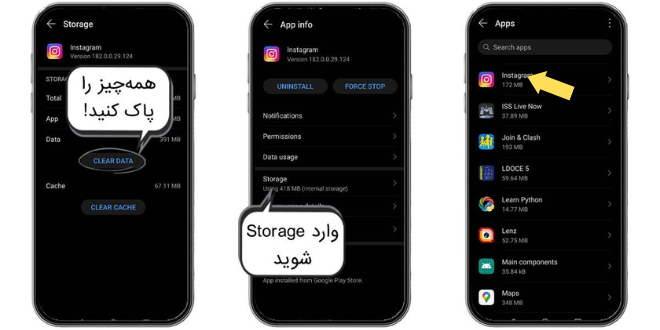
حذف کش حافظه و دیتا اینستاگرام:

ابتدا وارد تنیمات گوشی خود شوید.

رو گزینه Applications  بزنید

برنامه اینستاگرام را پیدا کرده و وارد شوید

Setting_apps_instageram

در مرحله بعد، باید وارد قسمت Storage شوید و گزینه clear deta  و clear cash را بزنید تا کش حافظه برنامه شما پاک شود.

در گوشی های آیفون با حذف و نصب مجدد برنامه این اتفاق خواهد افتاد و مثل اندروید شما امکان پاک کردن بصورت دستی را ندارید.

حالا برنامه اینستاگرام را باز کنید، اگر مشکل سفید شدن صفحه اینستاگرام کماکان پاربرجا بود و حل نشد، نگران نباشید

باید به سرغ راه حل بعدی برویم.

استفاده از ابزارهای تغییر آی پی و تغییر زبان برنامه:

ابتدا شما می بایست، ابزار تغییر آی پی خود را روشن کرده و وارد برنامه شوید.

به قسمت تنظیمات اینستاگرام رفته و زبان برنامه را روی انگلیسی قرار دهید.

از برنامه خارج شده و مجدد وارد شوید.

بعد از اینکه مشکل سفید شدن صفحه اینستاگرام شما از این طریق رفع شد، می توانید زبان برنامه خود را به حالت قبل برگردانید.

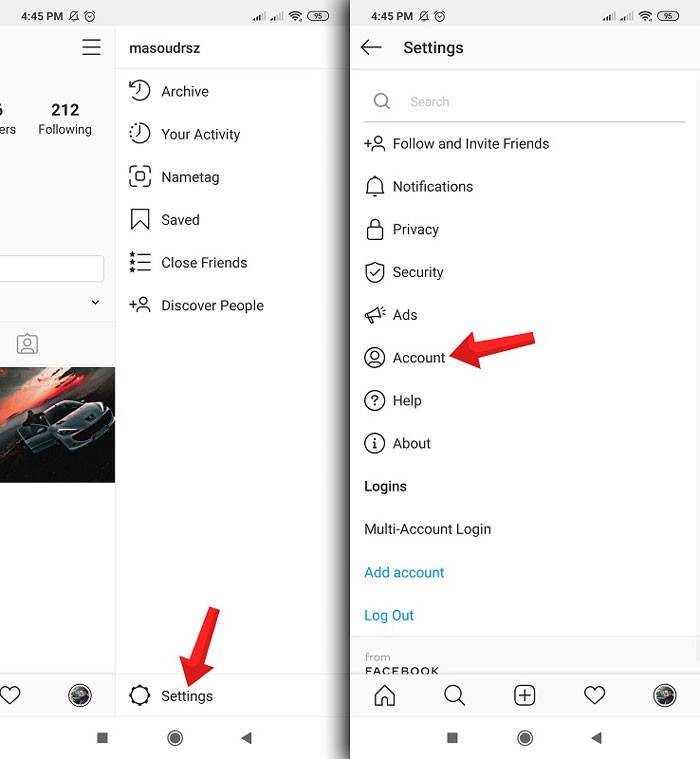
اکنون در پایین صفحه سمت راست روی آیکون پروفایل خود بزنید تا صفحه یا پیج تان باز شود. سپس روی منو سه نقطه در بالای صفحه سمت راست کلیک کنید.

در منو باز شده روی گزینه Settings کلیک کنید. حالا وارد قسمت تنظیمات می شوید، بخش Account را باز کنید.

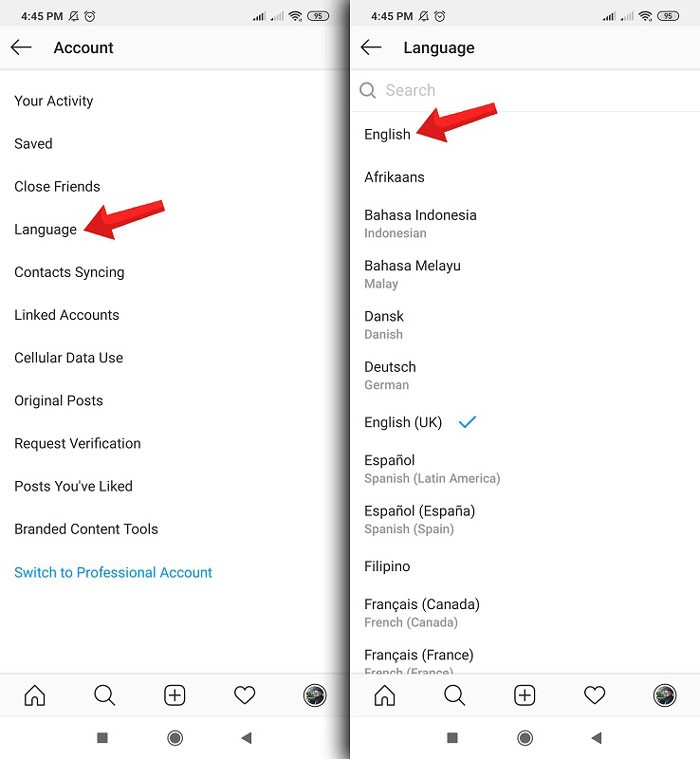
برای رفع مشکل سفید شدن صفحه اینستاگرام، در این بخش گزینه Language را انتخاب کنید.

سپس در صفحه باز شده حالت English را انتخاب کنید.

روش سوم:بروزرسانی به آخرین نسخه:

در صورتی که هر یک از روش های بالا برای شما موثر نبود، می بایست روش اول را اجرا کرده و بدون اینکه وارد برنامه اینستاگرام خود شوید، برنامه را حذف کرده و دوباره نصب کنید.

نکته ای که باید رعایت کنید این است که قبل از نصب آخرین ورژن اینستاگرام باید گوشی موبایل خود را خاموش و روشن کنید.

پس از روشن کردن وبایل خود اقدام به نصب کرده و وارد برنامه اینستاگرام خود شوید.

قطعا پس از طی این مراحل مشکل سفید شدن صفحه اینستاگرام و رفرش نشدن برنامه اینستاگرام رفع خواهد شد.

در ضمن ما یک تیم متخصص پشتیبانی اینستاگرام نیز داریم، و شما می توانید از طریق تماس با پشتیبانی اینستاگرام و ارتباط با کارشناسان ما تمامی مشکلات اینستاگرام خود را در کمترین زمان حل کنید.


و به دنبال بازگردانی پیچ هک شده خود هستید. در سایت مجموعه الورایانه کمک می توانید تمام راه حل ها را پیدا کنید. علت سفید شدن صفحه اینستاگرام حتما شما هنگامی که برنامه اینستاگرام را باز کردید با این پیغام” could not refresh feed” یعنی رفرش نشدن اینستاگرام روبرو شده اید. و در برخی موارد حتی این پیغام را هم مشاهده نمیکنید و صفحه کاملا سفید می شود. این مشکل می تواند بخاطر اینرنت شما شما و سرعت کم آن باشد، و یا به دلیل اینکه شما از آی پی های مختلف وارد اکانت خود شده اید، باشد. در هر ۲ حالت شما به مطالعه ادامه این قاله ادامه دهید تا راه حل ها را بیاموزید. رفع مشکل سفید شدن صفحه اینستاگرام حذف کش حافظه و دیتا اینستاگرام: ابتدا وارد تنیمات گوشی خود شوید. رو گزینه Applications بزنید برنامه اینستاگرام را پیدا کرده و وارد شوید Setting_apps_instageram در مرحله بعد، باید وارد قسمت Storage شوید و گزینه clear deta و clear cash را بزنید تا کش حافظه برنامه شما پاک شود. در گوشی های آیفون با حذف و نصب مجدد برنامه این اتفاق خواهد افتاد و مثل اندروید شما امکان پاک کردن بصورت دستی را ندارید. حالا برنامه اینستاگرام را باز کنید، اگر مشکل سفید شدن صفحه اینستاگرام کماکان پاربرجا بود و حل نشد، نگران نباشید باید به سرغ راه حل بعدی برویم. استفاده از ابزارهای تغییر آی پی و تغییر زبان برنامه: ابتدا شما می بایست، ابزار تغییر آی پی خود را روشن کرده و وارد برنامه شوید. به قسمت تنظیمات اینستاگرام رفته و زبان برنامه را روی انگلیسی قرار دهید. از برنامه خارج شده و مجدد وارد شوید. بعد از اینکه مشکل سفید شدن صفحه اینستاگرام شما از این طریق رفع شد، می توانید زبان برنامه خود را به حالت قبل برگردانید. اکنون در پایین صفحه سمت راست روی آیکون پروفایل خود بزنید تا صفحه یا پیج تان باز شود. سپس روی منو سه نقطه در بالای صفحه سمت راست کلیک کنید. در منو باز شده روی گزینه Settings کلیک کنید. حالا وارد قسمت تنظیمات می شوید، بخش Account را باز کنید. برای رفع مشکل سفید شدن صفحه اینستاگرام، در این بخش گزینه Language را انتخاب کنید. سپس در صفحه باز شده حالت English را انتخاب کنید. روش سوم:بروزرسانی به آخرین نسخه: در صورتی که هر یک از روش های بالا برای شما موثر نبود، می بایست روش اول را اجرا کرده و بدون اینکه وارد برنامه اینستاگرام خود شوید، برنامه را حذف کرده و دوباره نصب کنید. نکته ای که باید رعایت کنید این است که قبل از نصب آخرین ورژن اینستاگرام باید گوشی موبایل خود را خاموش و روشن کنید. پس از روشن کردن وبایل خود اقدام به نصب کرده و وارد برنامه اینستاگرام خود شوید. قطعا پس از طی این مراحل مشکل سفید شدن صفحه اینستاگرام و رفرش نشدن برنامه اینستاگرام رفع خواهد شد. در ضمن ما یک تیم متخصص پشتیبانی اینستاگرام نیز داریم، و شما می توانید از طریق تماس با پشتیبانی اینستاگرام و ارتباط با کارشناسان ما تمامی مشکلات اینستاگرام خود را در کمترین زمان حل کنید.

3 روش رفع مشکل سفید شدن صفحه اینستاگرام-پشتیبانی اینستاگرام


یکی از جدی ترین مشکلات اینستاگرام ، مشکل سفید شدن صفحه اینستاگرام به هنگام باز کردن و اجرای برنامه است. این موضوع دلایل مختلفی دارد که ما در ادامه این دلایل را بررسی و 3 روش رفع مشکل سفید شدن صفحه اینستاگرام را برای شما شرح خواهیم داد.

در ضمن اگر رمز اکانت اینستاگرام خود را فراموش کرده اید و یا اکانت شما هک شده و به دنبال بازگردانی پیچ هک شده خود هستید.

در سایت مجموعه الورایانه کمک می توانید تمام راه حل ها را پیدا کنید.

علت سفید شدن صفحه اینستاگرام

حتما شما هنگامی که برنامه اینستاگرام را باز کردید با این پیغام" could not refresh feed" یعنی رفرش نشدن اینستاگرام روبرو شده اید. و در برخی موارد حتی این پیغام را هم مشاهده نمیکنید و صفحه کاملا سفید می شود.

این مشکل می تواند بخاطر اینرنت شما و سرعت کم آن باشد، و یا به دلیل اینکه شما از آی پی های مختلف وارد اکانت خود شده اید، باشد.

البته در برخی موارد نیز دیده شده است که مشکل سفیدی صفحه اینستاگرام، از سمت سرور خود پلتفرم اینستاگرام بوده و نوعی باگ می باشد که در این حالت از دست ما کار ساخته نیست و باید منتظر بمانیم تا اینستاگرام مشکلات فنی برنامه را حل کند، البته رفع مشکلات فنی خیلی زمان بر نیست و در عرض چند ساعت برطرف می شود.

در هر 2 حالت شما به مطالعه ادامه این قاله ادامه دهید تا راه حل ها را بیاموزید.

علت سفید شدن صفحه اینستاگرام

رفع مشکل سفید شدن صفحه اینستاگرام

حذف کش حافظه و دیتا اینستاگرام:

ابتدا وارد تنیمات گوشی خود شوید.

رو گزینه Applications  بزنید

برنامه اینستاگرام را پیدا کرده و وارد شوید

Setting_apps_instageram

رفع مشکل سفید شدن صفحه اینستاگرام


در مرحله بعد، باید وارد قسمت Storage شوید و گزینه clear deta  و clear cash را بزنید تا کش حافظه برنامه شما پاک شود.

در گوشی های آیفون با حذف و نصب مجدد برنامه این اتفاق خواهد افتاد و مثل اندروید شما امکان پاک کردن بصورت دستی را ندارید.

حالا برنامه اینستاگرام را باز کنید، اگر مشکل سفید شدن صفحه اینستاگرام کماکان پاربرجا بود و حل نشد، نگران نباشید

باید به سرغ راه حل بعدی برویم.

استفاده از ابزارهای تغییر آی پی و تغییر زبان برنامه:

توجه داشته باشید که این روش را باید یا از کامپیوتر اجرا کنید و یا از یک دستگاه دیگر، چون قاعدتا هنگامی که صفحه اینستاگرام شما سفید باشد، نمیتوانید وارد تنظیمات شوید.

ابتدا شما می بایست، ابزار تغییر آی پی خود را روشن کرده و وارد برنامه شوید.

به قسمت تنظیمات اینستاگرام رفته و زبان برنامه را روی انگلیسی قرار دهید.

از برنامه خارج شده و مجدد وارد شوید.

بعد از اینکه مشکل سفید شدن صفحه اینستاگرام شما از این طریق رفع شد، می توانید زبان برنامه خود را به حالت قبل برگردانید.

اکنون در پایین صفحه سمت راست روی آیکون پروفایل خود بزنید تا صفحه یا پیج تان باز شود. سپس روی منو سه نقطه در بالای صفحه سمت راست کلیک کنید.

استفاده از ابزارهای تغییر آی پی و تغییر زبان برنامه:


در منو باز شده روی گزینه Settings کلیک کنید. حالا وارد قسمت تنظیمات می شوید، بخش Account را باز کنید.

استفاده از ابزارهای تغییر آی پی و تغییر زبان برنامه:


برای رفع مشکل سفید شدن صفحه اینستاگرام، در این بخش گزینه Language را انتخاب کنید.

سپس در صفحه باز شده حالت English را انتخاب کنید.

نحوه تغییر زبان اینستاگرام در کامپیوتر


روش سوم:بروزرسانی به آخرین نسخه:

در صورتی که هر یک از روش های بالا برای شما موثر نبود، می بایست روش اول را اجرا کرده و بدون اینکه وارد برنامه اینستاگرام خود شوید، برنامه را حذف کرده و دوباره نصب کنید.

نکته ای که باید رعایت کنید این است که قبل از نصب آخرین ورژن اینستاگرام باید گوشی موبایل خود را خاموش و روشن کنید.

پس از روشن کردن وبایل خود اقدام به نصب کرده و وارد برنامه اینستاگرام خود شوید.

قطعا پس از طی این مراحل مشکل سفید شدن صفحه اینستاگرام و رفرش نشدن برنامه اینستاگرام رفع خواهد شد.

در ضمن ما یک تیم متخصص پشتیبانی اینستاگرام نیز داریم، و شما می توانید از طریق تماس با پشتیبانی اینستاگرام و ارتباط با کارشناسان ما تمامی مشکلات اینستاگرام خود را در کمترین زمان حل کنید.

سوالات متداول

[rank_math_rich_snippet id="s-d209437b-0c3b-49ba-950f-7200119a16af"]

[insta_contact_info title= " روش رفع مشکل سفید شدن صفحه اینستاگرام"] 

منبع

امیرعبداللهیان: اگر آمریکا تصمیم سیاسی خود را بگیرد توافق خوب در دسترس است


  •  
  •  
  •  
    •  
    •  
امیرعبداللهیان: اگر آمریکا تصمیم سیاسی خود را بگیرد توافق خوب در دسترس است

امیرعبداللهیان در صفحه توئیتر خود نوشت: توافق خوب و قابل اتکا در دسترس است اگر آمریکا تصمیم سیاسی خود را گرفته و به تعهداتش پایبند باشد.

به گزارش خبرگزاری تسنیم، حسین امیرعبداللهیان وزیر خارجه کشورمان در صفحه توئیتر خود نوشت: در توافق با آقای بورل، سفر آقای مورا به تهران و گفتگوهایش با همکارم آقای باقری، فرصت مجددی بود تا بر ابتکارات برای حل موضوعات باقی‌مانده مذاکرات وین متمرکز شویم. توافق خوب و قابل اتکا در دسترس است اگر آمریکا تصمیم سیاسی خود را گرفته و به تعهداتش پایبند باشد. تماس‌ها ادامه دارد.

تصویب کلیات طرح واردات خودرو در هیئت دولت


  •  
  •  
  •  
  •  
  •  
  •  
  •  
  •  
  •  
تصویب کلیات طرح واردات خودرو در هیئت دولت

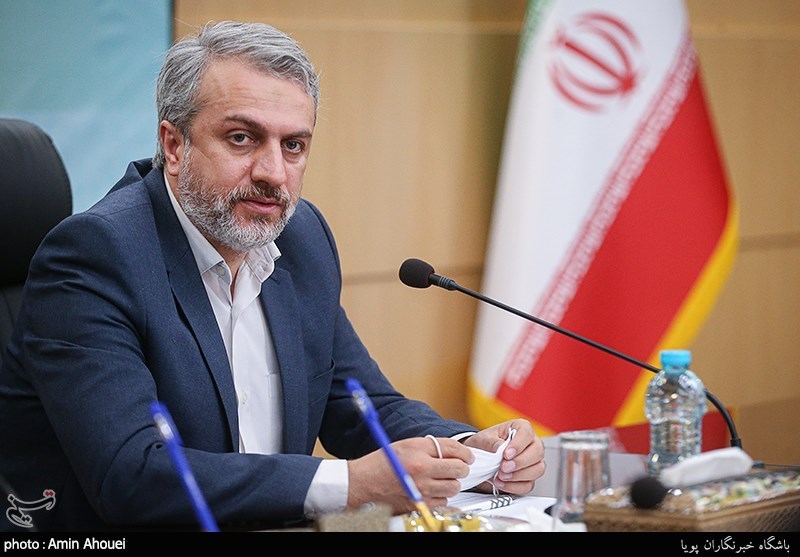
وزیر صنعت، معدن و تجارت از تصویب کلیات واردات خودرو در هیئت دولت خبر داد و گفت: جزئیات و چگونگی آیین‌نامه واردات خودرو به‌زودی اطلاع رسانی می‌شود.

به گزارش خبرگزاری تسنیم به نقل از شاتا،  رضا فاطمی‌امین از تصویب کلیات واردات خودرو در هیئت دولت پیرو پیگیری‌های این وزارتخانه خبر داد و گفت: جزئیات و چگونگی آیین‌نامه واردات خودرو به‌زودی اعلام و اطلاع رسانی می‌شود.

وزیر صمت افزود: از روزهای نخست بر عهده گرفتن مسئولیت، باور به لزوم ایجاد بازار رقابتی و پاسخگویی مناسب به نیاز خریداران داشتیم و لغو ممنوعیت واردات خودرو را به‌عنوان یکی از برنامه‌های جدی ساماندهی صنعت خودرو در دستور کار قراردادیم.

وی تصریح کرد: با توجه رفع موانع صادراتی و افزایش صادرات که به برطرف شدن مشکل تراز ارزی کشور کمک کرد، دیگر ضرورتی برای استمرار ممنوعیت واردات خودرو نبوده و خواستار آزادسازی واردات آن برای ایجاد بازار رقابتی در کشور شدیم؛ با برگزاری چندین جلسه در مراجع ذی‌ربط و هیئت دولت، آزاد شدن واردات خودرو را به‌دور از هیاهوهای رسانه‌ای به‌صورت جدی پیگیری کردیم.

وزیر صمت ادامه داد: سرانجام با ارائه گزارش های کارشناسی و بیان استدلال های منطقی، پیگیری‌های مستمر نتیجه داد و پیشنهادهای این وزارتخانه در هیئت دولت به تصویب رسید.

منبع:تسنیم

صفحه قبل 1 ... 40 41 42 43 44 45 46 47 صفحه بعد